
Забыли пароль?
-
Стартовая страница
-
Способы подключения
-
Методы оплаты
-
Доступные каналы
-
Фильмотека
-
Правила
-
Новости
-
Соглашение
-
О нас
-
Обратная связь


Виды подключений
Способы подключения
Подключение Samsung Smart TV до 2015 года
Пройти регистрацию на сайте , после чего , добавить Устройство выбрав все либо определенные каналы
- ТВ Самсунг возможно подключить через любой IPTV плеер .
- Мы покажем через плеер OTTPLAYER. и вход через Media station x

- 1) Для начала, устанавливаем каналы необходимые для просмотра
- Заходим в раздел Подключение оборудования и нажимаем кнопку Добавить подключение

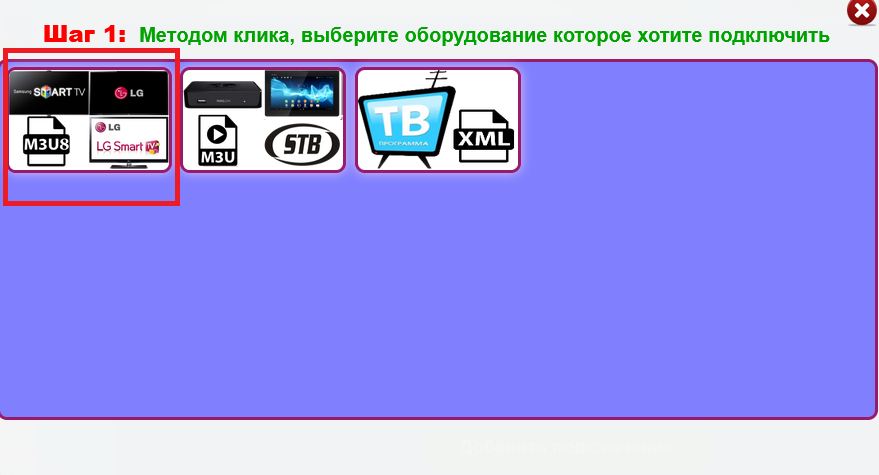
- Далее , выбираем плейлист M3U8 (формат для плеера) и методом клика добавляем необходимые каналы..
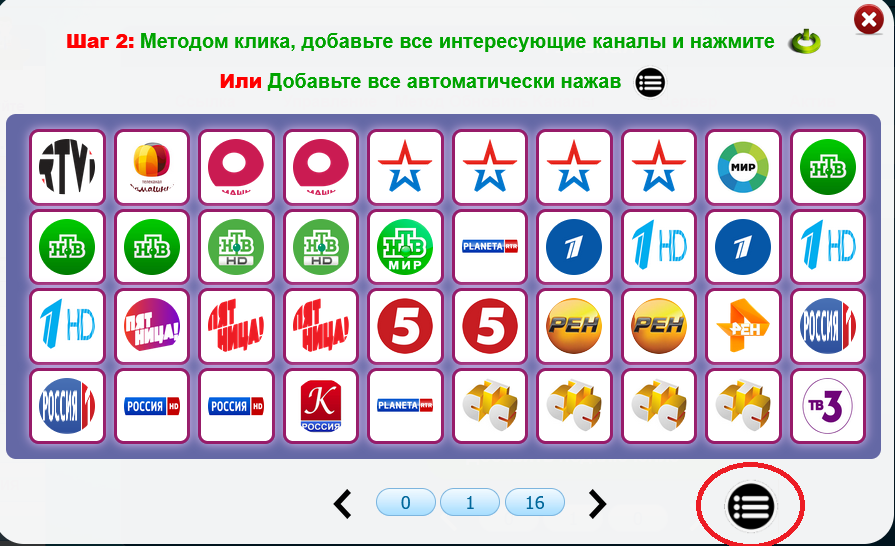
- После того как каналы были выбраны, нажимаем кнопку Включение (Если были выбраны все каналы кнопка не появится) Далее будет предложено пройти регистрацию для плеера).
- В разделе Подключение оборудования появился сгенерированный плейлист.

- Кнопка скачать откроет адрес ссылки для плеера, кнопка каналы откроет Ваши добавленные каналы, где можно либо удалит добавленные либо добавить не достающие.
- 2) Установка каналов завершена, её можно использовать для любого плеера поддерживающий потоковое ТВ . Далее переходим в добавление ссылки на Оттплеер
- Переходим на сайт виджета и проходим регистрацию. Регистрация необходима для добавления каналов. OTTPLAYER.TV
- Переходим в раздел Aккаунт и проходим регистрацию, указав действующий Е-маил и пароль. Эти данные будут необходимы в дальнейшем для ввода в ТВ.

- После регистрации подтвердите Е-Маил высланный с сайта Ottplayer
- После регистрации Вам (нет необходимости пока заходит на сайт Ottplayer)
нужно переместится к ТВ и провести установку на нём . - 2 ) Appstore находим приложение OTTPlayer или Media station x и устанавливаем на ТВ
- 2.1 )
- Делаем вход в приложение, переходим к установкам в ТВ. Введите Данные с сайта Оттплеер регистрации
Выполните установки как указано на картинках ниже 
- *!Если будет ТВ останавливаться или слабый Интернет увеличите в дальнейшем Буфер !!

- *!Нажмите возврат и если указаны правленые данные с сайта О появится информер о добавлении ТВ


- Нажмите ОК.. Вы вернетесь на главную страницу приложения.Установка в ТВ завершена. !
- Перейдите снова к Компьютеру и зайдите с Вашими данными на сайт Ottplayer.tv
- Нажмите кнопку Ссылка нa Segol.TV для вставки в Тв и полностью скопируйте ссылку на каналы . Вставьте в раздел 3 (прямая ссылка).

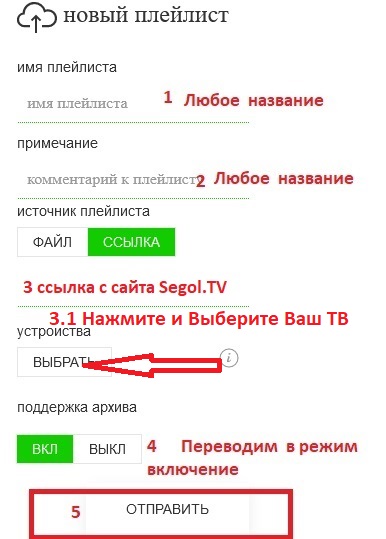
- На сайте Ottplay.tv перейдите в раздел Плейлисты и добавьте ссылку с нашего сайта как указано на фото
- Сайт загрузит плей лист. В дальнейшем Вы сможете редактировать его
- После загрузки плей листа Установка полностью завершена. В Тв нажмите Обновит и у Вас появится весь список Ващих каналов

- !) Для удобства , в разделе добавленных устройств в подраздел Управление:
Данные от плеера Вы можете сохранить у нас в нижней форме. - Инструкция пошаговый переход. Метод 2




- Все серии ТВ с 2012-2015 года можно подключить чрез IP адрес так и USB накопитель (флешка)
- 1. Cкачиваем Аппс на компьютерUSB Apps
- 2.После, переносим архива USB накопитель и вставляем в слот ТВ
- 3.Включаем ТВ , у Вас будет приложение в разделе Smart HUB.
- 3(!) После установки сделайте новый старт ТВ!
- 4 При первом входе в приложение, потребуется ввести пин с генерированный при добавлении ТВ на сайте.
- Пин появится в разделе " Подключение оборудования " в графе "Пин или ссылка подключения".
- 1. Необходим USB накопитель.
- 2. Cкачиваем Аппс на компьютер USB Apps .
- 3. Внутри USB (Флешки) накопителя создаем папку userwidget
- 4. переносим с компьютера в папку userwidget скаченный zip архив
- 5. Подключаем USB накопитель в ТВ
- 6. Делаем вход в Apps приложения , ТВ распакует и установит виджет в ТВ. Виджет Segol.TV появится в конце списка
- 7 При первом входе в приложение, потребуется ввести пин с генерированный при добавлении ТВ на сайте.
- Пин появится в разделе " Подключение оборудования " в графе "Пин или ссылка подключения".

(если у Вас имеется в разделе приложений Ottplayer то переходите к следующим действиям, Если у Вас нет OTTPlayer , установите Media station x (он имеется во всех тв). (через медиаплеер Media station x сначала пройдите установку указанную ниже Метод подключения 2 , а затем вернитесь на пункт 2.1))
* Метод подключения 2
3) В ТВ найдите приложение Media Station X и установите его.
В ТВ найдите приложение Media Station X и установите его.
После установки , запустите приложение и слева будет раздел установки.
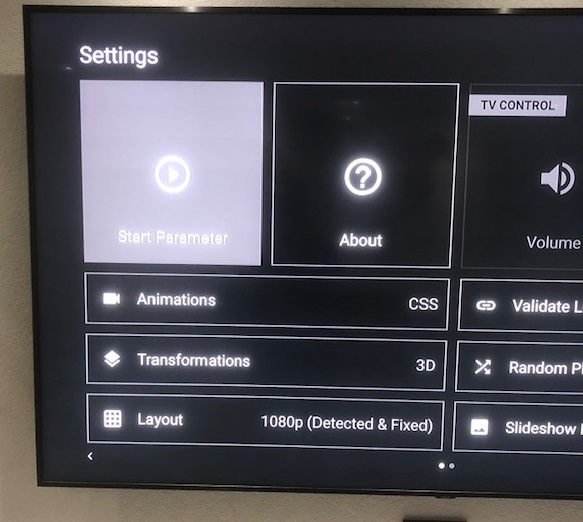
Перейдите в установки и Выберите Start Parameter.
Откроется форма ввода страници.
Введите адрес widget.ottplayer.tv
и нажмите YES .Приложение установится и появится окно OTTPLAYER.
Теперь у Вас откроется новая версия Ottplayer
Дальнейшие действия указаны в самом начале Метод 1. Выполните c действия 2.1
Подключение ТВ по Ip адресу , отдельно по году выпуска
2015 (серии J, Не имеющий систему TIZEN ! )